코인크레이즈 트레이딩 봇은 텔레그램을 통해 모든 거래 내역을 모두 전송합니다.
사용자는 실시간으로 거래소에서 이루어지고 있는 봇의 활동을 확인할 수 있으며, 회원은 이를 통해 포지션 진입, 익절, 손절, DCA, ROI 등 모든 데이터를 모니터링하게 됩니다.
텔레그램에서 코인크레이즈 봇이 전해주는 데이터는 회원들이 보다 효율적으로 자산을 모니터링할 수 있는 매우 중요한 도구라고 할 수 있겠습니다.
이를 위해서는 텔레그램에 봇 코인크레이즈(Bot CoinCraze)를 설정해야 하며 이에 대한 내용은 아래와 같은 7단계의 절차에 따라 진행하면 되겠습니다.

목차
텔레그램 설정에 앞서 코인크레이즈 봇에 대해서 좀더 이해가 필요하신분들은 아래의 포스팅을 먼저 읽고 오시면 도움되실겁니다.
☞ 무료 Crypto 선물 트레이딩 AI봇! CoinCraze Central 코인크레이즈
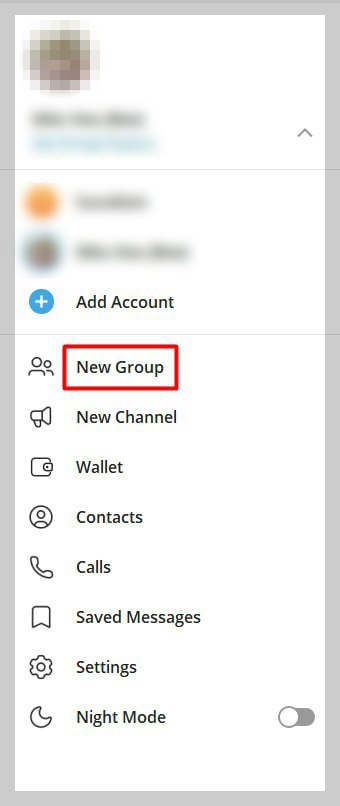
1단계 : New Group 선택
My Account로 이동하여 New Group을 선택합니다.
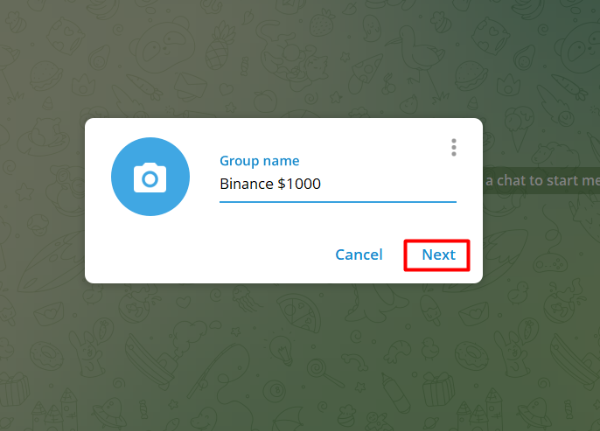
2단계 : 그룹 이름 설정
사용자가 원하는 그룹 이름을 정하고 입력합니다.
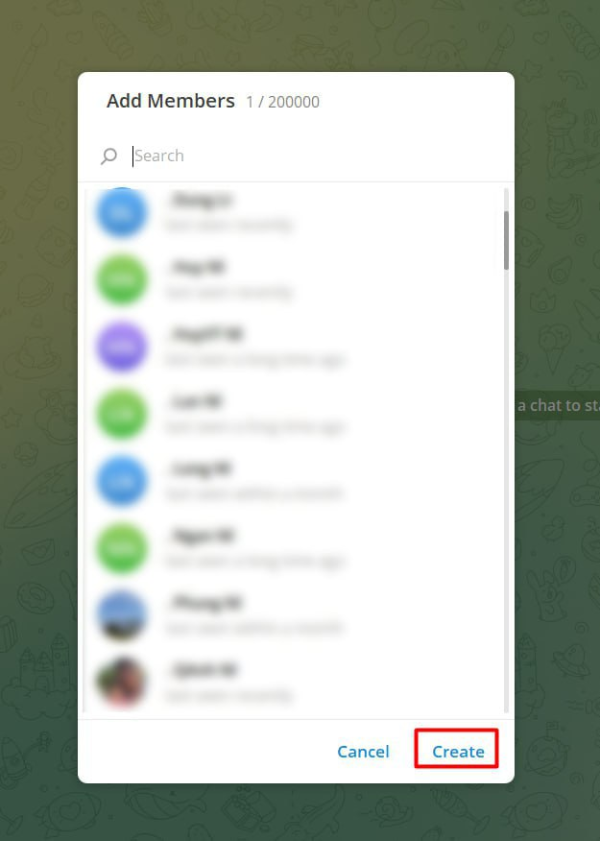
생성(Create)를 클릭하면 그룹이 생성됩니다.
3단계 : Manage Group선택
텔레그램 우측 상단의 3개의 점을 클릭한 후, 그룹관리(Manage Group)를 선택합니다.

4단계 : 그룹 타입(Group Type) 변경
그룹 타입(Group Type) 항목에서 오른쪽 Private를 클릭합니다.

공개그룹(Public Group)으로 설정변경하고 텔레그램 링크 이름을 입력하고 최종 저장(Save)을 클릭합니다.

5단계 : 코인크레이즈 어시스턴트 추가
위에서 생성한 그룹에 @coincraze_trading_assistant_bot 봇을 회원으로 추가합니다.
검색창에서 "@coincraze_trading_assistant_bot"을 입력하여 검색 후 ADD를 클릭하여 그룹방에 회원으로 추가합니다.
이렇게 그룹방에 코인크레이즈 어시스턴트 봇은 추가함으로써 봇은 모든 거래내역을 그룹방에 실시간으로 제공하게 됩니다.

6단계 : 관리자 지정
다시 그룹관리(Manage Group)에서 관리자(Administrators)를 클릭합니다.
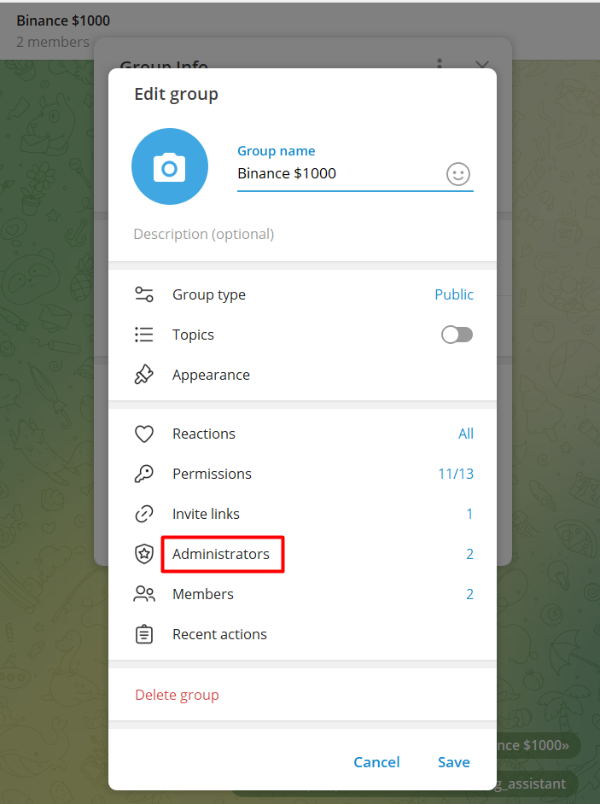
관리자 추가를 클릭후....코인크레이즈 어시스턴트 봇을 클릭하여 관리자로 지정합니다.

아래의 화면대로 설정을 한 후 저장(Save)을 클릭합니다.

7단계 : @username 입력
코인크레이즈 홈페이지 [트레이딩 봇] - [나의 봇] 항목에서 아래의 공란에 @username을 입력하고 저장(save)을 클릭합니다.
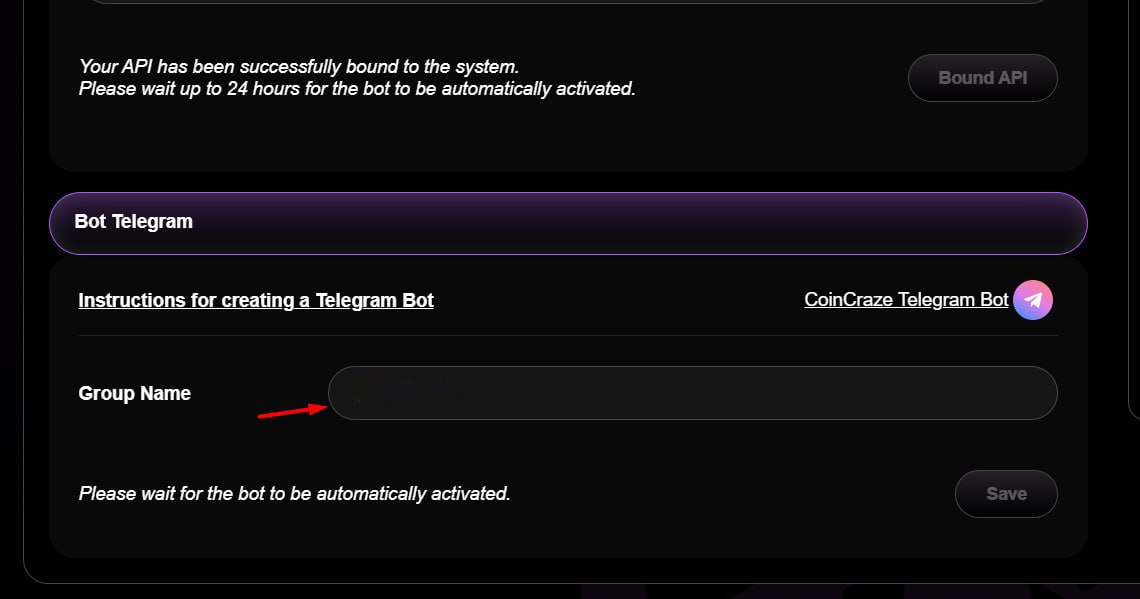
이상으로 코인크레이지 텔레그램 봇 셋팅방법에 대해서 알아보았습니다.
이전글
[지원센터] - CoinCraze 암호화폐 트레이딩 봇 신청
CoinCraze 암호화폐 트레이딩 봇 신청
CoinCraze 암호화폐 트레이딩 봇을 신청하는 절차를 소개합니다. 코인크에이즈 트레이딩 봇은 암호화폐 거래소 바이낸스, 바이빗, 게이트, 블로핀과 API로 연결하여 무료로 사용할 수 있는 유일한
post.nemonizm.com
'지원센터' 카테고리의 다른 글
| CoinCraze 구글 Authenticator 설정 및 입력 (1) | 2025.01.31 |
|---|---|
| CoinCraze 암호화폐 트레이딩 봇 신청 (0) | 2025.01.30 |
| 크립토 선물 트레이딩 봇 CoinCraze 회원 등록 가이드 (0) | 2025.01.29 |
| CoinCraze 코인크레이즈 트레이딩봇 미디어 키트 (0) | 2025.01.28 |